

慌てて閲覧履歴を削除したら、さっき見たリンクが必要だったことに気づいた......という経験はないだろうか。よくあるイライラですが、これで終わりというわけではありません。 Googleマイアクティビティの確認、バックアップの復元(Windows/Mac)、DNSキャッシュの使用により、Chromeで削除された履歴を確認できます。 この包括的なガイドは、永遠に失われたと思っていたものを見つける方法を教えてくれる。
Googleアカウントから削除したChromeの履歴を見る方法
これは、ほとんどのユーザーにとって最も簡単で信頼できる方法です。ブラウジング中にGoogleアカウントにログインしていた場合、ブラウザからローカルに履歴を削除しても、履歴は自動的にクラウドに保存されます。
ステップ1.Googleマイアクティビティを開きます。どのブラウザでも、どのデバイスでも、次の場所に移動します。 myactivity.google.com.
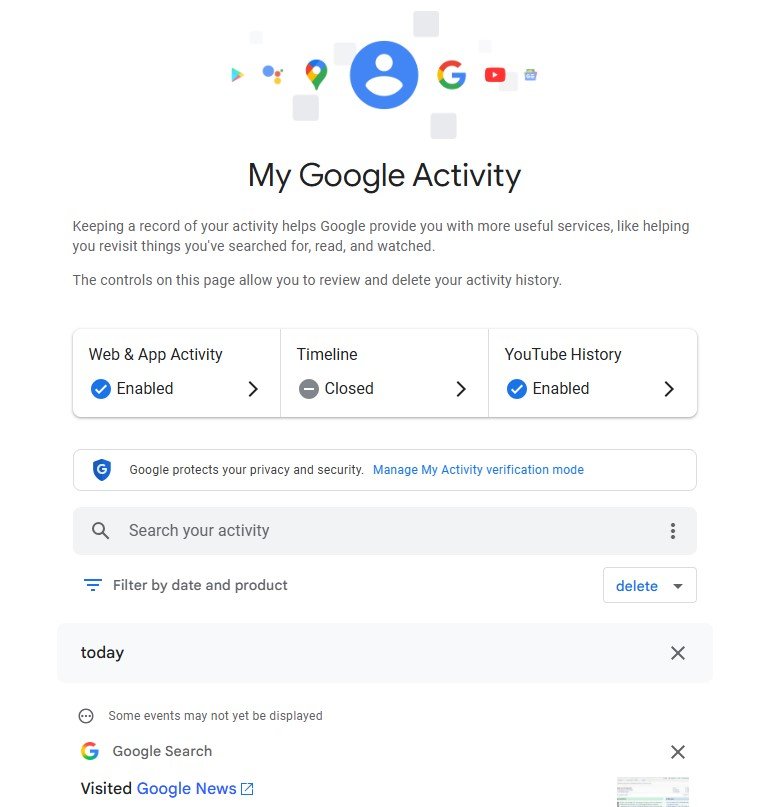
ステップ2.ログインします。Chrome をブラウズしていたときにログインしていたのと同じ Google アカウントを使用します。
ステップ3.履歴をフィルタリングします。このページには、Google 関連のすべてのアクティビティがタイムラインで表示されます。スクロールして探しているコンテンツを見つけることも、上部のフィルター オプションを使って Chrome の閲覧履歴のみを表示するように結果を絞り込むこともできます。
この方法が非常に強力なのは、使用しているデバイスに関係なく機能し、同期された履歴を一箇所で復元できるからだ。
Windows PCで削除されたChromeの履歴を復元する方法
履歴がWindowsコンピュータからローカルに削除された場合、システムファイルにその痕跡が残っている可能性があります。
1.Windowsシステムバックアップからの復元
Windowsには、ある時点のシステムファイルのスナップショットを作成する「システムの復元」という機能が組み込まれています。これらの復元ポイントを使用してコンピュータの状態を元に戻すことができ、削除した履歴ファイルを復活させることができる可能性があります。
ステップ1.システムの復元を開く。Windowsキーを押し、"復元ポイントの作成と入力し、Enterを押す。システムのプロパティ」ウィンドウが開きます。
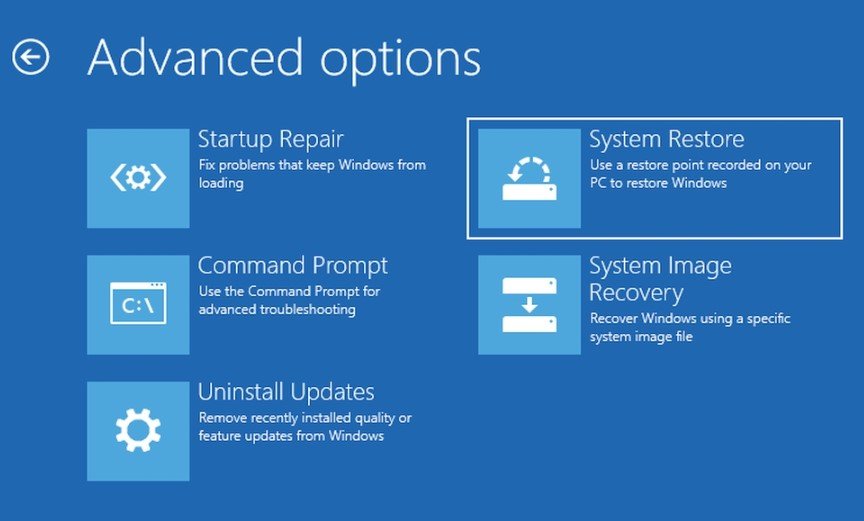
ステップ2.復元を開始します。をクリックしてください。システムの復元... "ボタンをクリックし、プロンプトに従ってください。
ステップ3.復元ポイントを選択します。Chrome の履歴を削除する前の日付から復元ポイントを選択します。その日付以降にコンピューターに加えられた他の変更も元に戻されるため、この方法は慎重に使用してください。
2.コマンドプロンプトを使ってDNSキャッシュを見る
ドメインネームシステム(DNS)キャッシュは、あなたが訪問したウェブサイトの一時的な記録を保存します。完全な履歴は表示されませんが、最近訪問したサイトのドメイン名(google.comなど)を明らかにすることができます。
ステップ1.コマンドプロンプトを開く。Windowsキーを押し、"コマンドと入力してEnterキーを押す。
ステップ2.キャッシュを表示する。コマンドプロンプトウィンドウで ipconfig /displaydns と入力してEnterキーを押す。
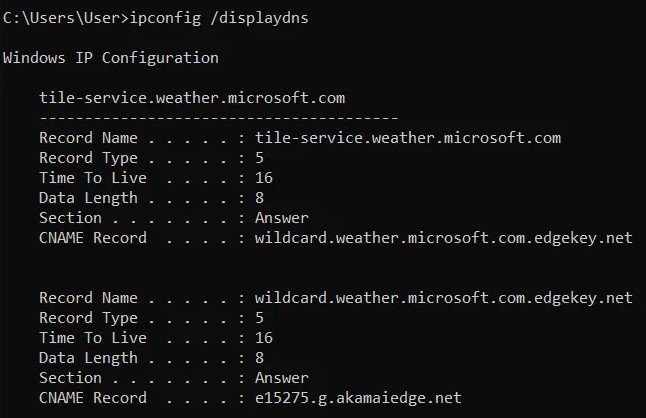
ステップ3.リストを確認する。ドメインとそのIPアドレスのリストが表示されます。ここでお探しのウェブサイトが見つかるかもしれません。
キャッシュはシステムによって定期的にクリアされるため、この方法は最近のブラウジングセッションにのみ有効です。
Macで削除したChromeの履歴を復元する方法
Macユーザーは、コンピュータに内蔵された機能を活用して、紛失した閲覧履歴ファイルを見つけることもできる。
1.タイムマシンを使った復元
Time Machineを使用している場合、Macは自動的にChromeの履歴を含むファイルのバックアップを作成します。
ステップ1.Chromeフォルダに移動します。Finder で " を選択します。行く「トップメニューから"フォルダへ移動"をクリックし、以下のパスを貼り付ける: ~/Library/Application Support/Google/Chrome/Default.
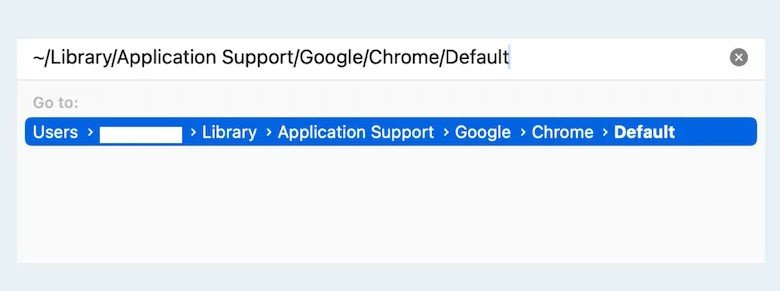
ステップ2.Time Machineを開きます。メニューバーのTime Machineアイコンをクリックし、" を選択します。タイムマシン.”
ステップ3.過去に戻る。履歴が削除される前の時点に移動します。履歴ファイルを選択し、"リストア.”
2.サードパーティ製データ復元ツールを使って復元する
真に深く信頼できる復元を行うには、特に他の方法が失敗した場合、専用のデータ復元ソフトウェアを使用する必要があります。これらのツールは、ハードドライブをスキャンして、まだ上書きされていない削除されたファイルの残りを探します。

警告だ: この方法は多くの場合、有料のライセンスを購入する必要があり、特に履歴が削除されてからかなりの時間が経過している場合、成功は保証されない。
大まかな流れはこうだ:
ステップ1.ツールの選択とインストールmacOS用の評判の良いデータ復元プログラムを見つけましょう。一般的なオプションでは、お金を払う前に復元可能なファイルを確認するための無料スキャンを提供していることがよくあります。
ステップ2.ハード ドライブをスキャンします。ソフトウェアを実行し、Chrome データが保存されている特定のドライブまたはフォルダをスキャンするように指示します。ファイル パスは ~/Library/Application Support/Google/Chrome/Default.
ステップ3.履歴ファイルを検索します。ソフトウェアは復元可能なすべてのファイルのリストを生成します。という名前のファイルを探します。 歴史.Chromeの閲覧履歴が保存されるデータベースです。
ステップ4.ファイルを復元します。履歴ファイルが見つかり、ソフトウェアが良好な状態であることを示した場合は、そのファイルを選択し、安全な場所を選択して復元します。その後、データベースビューアを使用してデータにアクセスできます。
モバイルデバイスで削除されたChromeの履歴を見る方法
スマートフォンの場合、モバイル・オペレーティング・システムがデータを管理する方法のため、選択肢はより限られている。しかし、いくつかの可能性は残されている。
1.Googleマイアクティビティで同期された履歴を確認する(Android & iPhone)
方法1で述べたように、これはモバイル・デバイスにとって最も効果的な解決策である。Googleアカウントにログインしている限り、閲覧履歴はすべて表示されます。
ステップ1.GoogleアプリまたはChromeを開く。
ステップ2.訪問 myactivity.google.com にサインインしてください。
ステップ3.完全なウェブ履歴を表示します。Chrome アプリから削除した場合でも、閲覧したサイトの詳細なリストが表示されます。
2.iPhoneのiCloudバックアップから復元する
閲覧データが最近のiCloudバックアップに含まれていた場合、復元できる可能性があります。このプロセスには完全なデータ消去が必要で、バックアップ作成時の状態に戻すため、最近の情報が失われる可能性があることにご注意ください。
ここでは、履歴の復元を試みる方法を説明します:
ステップ1.iPhoneの 設定 アプリ
ステップ2.設定の中にある 一般に進み、次に iPhoneを転送またはリセットする オプションがある。
ステップ3.を選択する必要があります。 すべてのコンテンツと設定を消去する オプションを選択して復元プロセスを開始します。画面に表示される指示に従います。 アプリとデータ スクリーンに表示される。
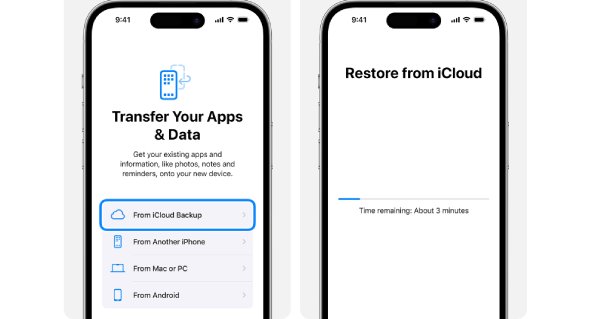
ステップ4.利用可能な選択肢から iCloudバックアップから復元.
ステップ5.最後に、お探しの履歴を削除する前の日付からバックアップポイントを選択します。
将来のデータ紛失に備えるには、iCloudバックアップのスケジュールを定期的に設定し、維持するのがよい方法です。自動バックアップを有効にすれば、データを安全に保つことができます。
さて、デバイスごとに異なるリカバリー方法を紹介したので、次にそれらを並べて比較してみよう。
| 方法 | 難易度 | 回復率 | 対象機器 | リスク |
|---|---|---|---|---|
| グーグル・マイ・アクティビティ | 簡単 | 高い | すべて(PC、Mac、モバイル) | 履歴がGoogleアカウントに同期されている場合のみ機能します。 |
| Windowsシステムのバックアップ | ミディアム | ミディアム | ウィンドウズPC | 他の最近のデータを失う可能性があります。以前の復元ポイントが必要です。 |
| Macタイムマシン | ミディアム | ミディアム | マック | 他の直近のデータを失う可能性があるため、以前のバックアップが必要。 |
| Windows DNSキャッシュ | 簡単 | 低い | ウィンドウズPC | 最近のドメイン名のみが表示され、全ページは表示されない。 |
| モバイルバックアップ(iCloud) | ハード | ミディアム | iPhone | バックアップが作成されている場合のみ機能します。 |
| サードパーティ製リカバリーツール | ミディアム | ミディアム | ウィンドウズ、マック | 多くの場合、有償ライセンスが必要で、100%では成功しない。 |
お分かりのように、ほとんどのリカバリー方法は部分的であったり、信頼性に欠けます。そのため、多くの保護者が安定した結果を得るためにFamiSpyのようなモニタリング・ソリューションを選んでいるのです。
ボーナス:ウェブ活動を監視する、より信頼性の高い方法
削除された履歴を復元しようとすると、時間がかかるだけでなく、実を結ばないことも多い。一貫性のある信頼できるウェブ活動の監視方法を探している保護者であれば、このような消極的な方法は現実的ではありません。
そこで FamiSpy専用のペアレンタルコントロールアプリであるFamiSpyは、プロアクティブなソリューションを提供します。ブラウザの履歴とは異なり、FamiSpyは、お子様のデバイスからのすべてのWebアクティビティをリアルタイムでキャプチャし、ログに記録します。つまり、お子様が履歴を削除したり、シークレットモードを使用したり、キャッシュを消去したりしても、完全な記録が残るのです。

FamiSpyの主な特徴は以下の通り:
- 訪問したすべてのウェブサイトを、タイムスタンプと時間と共に見ることができます。
- ブラウザが隠すアクティビティを追跡する。
- メッセージ・モニタリング、ロケーション・トラッキング、ソーシャルメディア・モニタリング、ライブ画面の表示など、より高度な機能を搭載。
FamiSpyは、お子様のデジタル・ワールドを明確かつ一貫して表示し、単なる履歴回復ガイドでは得られない安心感を提供します。
よくあるご質問
結論
削除された閲覧履歴を取り戻すのは大変なことですが、今ではさまざまな方法を試すことができます。Google My Activityのようなクラウドサービスを活用する方法から、専用のデータ復元ツールを使用する方法まで、さまざまな方法があります。時間が経つと上書きされてしまうデータもあるので、迅速な対応を心がけましょう。FamiSpyのような専用のモニタリング・ソリューションは、特に保護者の方にとって、継続的な安心のために、最先端のリアクティブ・リカバリー・ツールでもかなわないレベルのセキュリティを提供します。
*お見逃しなく: